Zobacz, co jest w pliku.
Zanim otworzysz CAD.
DXF, DWG, LCC, AI, EPS, CDR, SVG, PDF, STL — klikasz plik i od razu widzisz rysunek. Cały folder z podfolderami, a nawet cały dysk przeglądasz jako miniatury i w kilka sekund znajdujesz ten właściwy detal.
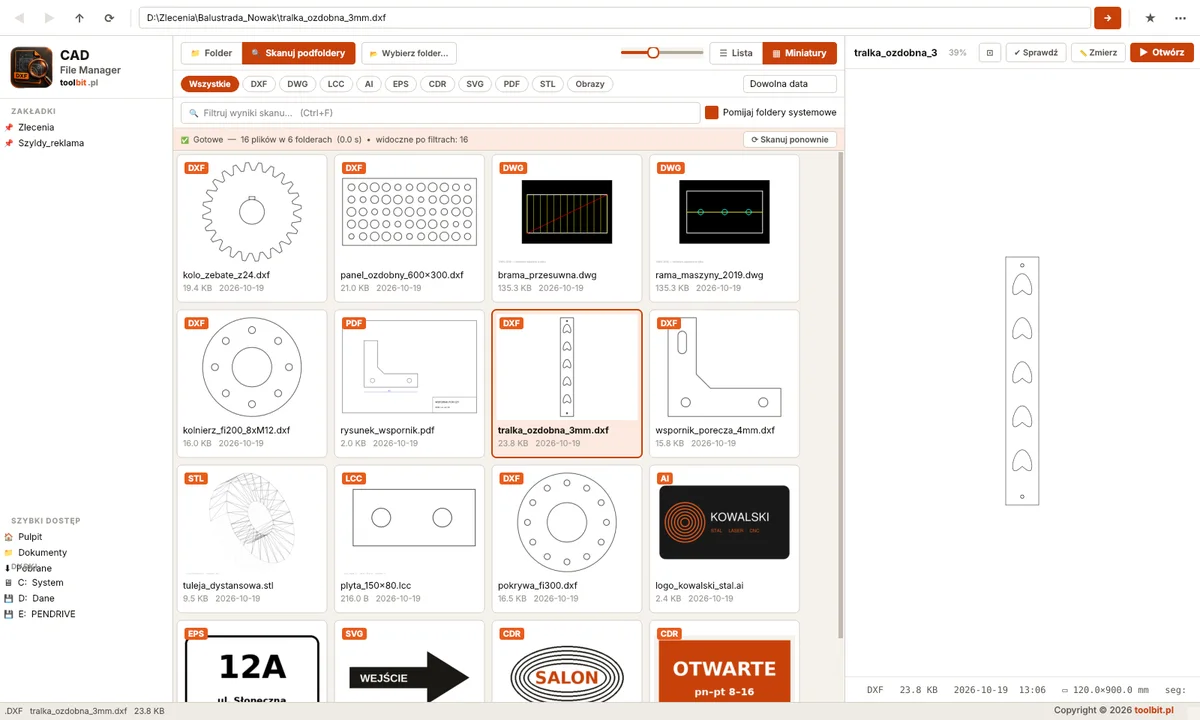
Rozpakuj, uruchom, klikaj.
Bez instalatora, bez konta, bez zbędnych okien. Jeden plik EXE.
Wskaż folder
Folder zleceń, archiwum rysunków, pendrive od klienta — albo cały dysk.
Skanuj podfoldery
Program zbiera wszystkie rysunki z folderu i podfolderów. W tle, bez zawieszania okna.
Filtruj
Tylko DXF? Tylko z ostatnich 30 dni? Nazwa zawiera „kołnierz”? Wynik od ręki, bez ponownego skanu.
Sprawdź i otwórz
Podgląd, pomiar, kontrola konturów DXF. Enter otwiera plik w Twoim programie.
Komu się przyda.
Każdy, kto codziennie przekopuje się przez pliki z rysunkami — i nie chce za każdym razem odpalać ciężkiego programu.
Operatorzy laserów, plazmy i wycinarek CNC
DXF · LCC · DWG
- Właściwy detal z archiwum zleceń w kilka sekund
- Wymiary zewnętrzne i długość cięcia od razu pod podglądem
- Otwarte kontury i wyspy wykryte przed wysłaniem na maszynę
Konstruktorzy, biura techniczne, ślusarnie
DXF · DWG · PDF · STL
- Archiwum starych projektów DWG przejrzane po miniaturach
- Pomiar długości, średnic otworów i promieni w DXF
- Rysunek PDF obok pliku DXF — bez przełączania programów
Reklama, grawerownie, szyldy i litery
AI · EPS · CDR · SVG · PDF
- Logo od klienta podejrzysz bez Illustratora i CorelDRAW
- Także gdy tych programów w ogóle nie masz na komputerze
- Wszystkie projekty klienta w jednym widoku miniatur
Druk 3D i modelarze
STL
- Podgląd siatki modelu bez slicera
- Szybkie odróżnienie „wersja_final” od „wersja_final2”
Każdy z bałaganem w plikach
wszystkie powyższe + obrazy, ZIP, dokumenty
- „Pokaż wszystkie DXF z dysku D: z ostatniego miesiąca”
- Zakładki do folderów, których używasz codziennie
Firmy produkcyjne
dowolny miks formatów
- Stanowisko przy maszynie bez licencji na CAD
- Darmowe — możesz zainstalować na każdym komputerze w hali
Co potrafi.
Bez zbędnych opcji — to, co przyspiesza szukanie i sprawdzanie plików.
Miniatury całych folderów
Folder z podfolderami albo cały dysk jako kafelki z podglądem. Miniatury są zapamiętywane — drugie otwarcie jest natychmiastowe.
Kluczowa funkcjaSkan w tle, bez zawieszania
Dziesiątki tysięcy plików, a okno cały czas reaguje. Foldery systemowe (Windows, AppData, kosz) pomijane automatycznie.
Filtry od ręki
Rozszerzenie, fragment nazwy, data modyfikacji — wyniki zmieniają się natychmiast, bez ponownego przeszukiwania dysku.
Pomiar w DXF
Kliknij krawędź: długość odcinka, średnica i promień otworu, promień łuku. Pod podglądem wymiary zewnętrzne i łączna długość cięcia.
Sprawdzanie konturów
Otwarte końce konturów i wyspy (środki liter, otwory, które wypadną) zaznaczone na rysunku, zanim plik trafi na laser.
Lekki i przenośny
Jeden plik EXE — uruchomisz go z pendrive’a. Ustawienia zapisują się obok programu. Program sam powie, gdy wyjdzie nowa wersja.
Tak to wygląda.
Kliknij zrzut, żeby go powiększyć.
Miniatury z podfolderów
DXF, DWG, LCC, AI, EPS, CDR, SVG, PDF i STL z całego folderu zleceń w jednym widoku.
Logo klienta w AI
Plik z Illustratora w pełnym podglądzie — bez uruchamiania Illustratora.
Sprawdzanie DXF
Wyspy oznaczone ramkami, wymiary 160 × 140 mm i długość cięcia pod podglądem.
Co otwiera.
Wszystko dzieje się lokalnie, na Twoim komputerze. Żaden plik nie trafia na serwer.
| Format | Podgląd | Uwagi |
|---|---|---|
| DXF | Pełny rysunek | Linie, łuki, okręgi, polilinie, splajny, bloki. Pomiar i sprawdzanie konturów. |
| LCC | Pełny rysunek | Programy na laser — ruchy cięcia i przejazdy. |
| AI | Pełny podgląd | Pliki zapisane z opcją „PDF Compatible” (domyślna w Illustratorze). |
| SVG · PDF | Pełny podgląd | PDF — pierwsza strona. |
| EPS · PS | Podgląd z pliku | Pełny render wektorowy, gdy na komputerze jest darmowy Ghostscript. |
| CDR · CDT | Miniatura z pliku | CorelDRAW X4 i nowsze oraz starsze. Nie potrzeba CorelDRAW. |
| DWG | Miniatura z pliku | Obrazek zapisany przez AutoCAD. Pełny rysunek z pomiarem — po zapisaniu jako DXF. |
| STL | Siatka 3D | Rzut izometryczny. |
| PNG · JPG · BMP · GIF · WEBP · TIFF · PSD | Obraz | PSD — spłaszczony obraz warstw. |
| ZIP · TXT · CSV · JSON · XML · DOCX · XLSX | Treść | Lista plików w archiwum, pierwsze linie, pierwsza strona lub arkusz. |
Co nowego
Pytania i odpowiedzi.
Czy to naprawdę za darmo?
Tak. Bez triala, bez rejestracji, bez reklam w programie. Możesz go używać prywatnie i w firmie, na dowolnej liczbie komputerów.
Czy trzeba coś instalować?
Nie. Rozpakuj ZIP i uruchom CAD_FileManager.exe. Przy pierwszym uruchomieniu Windows może pokazać okno SmartScreen — kliknij „Więcej informacji → Uruchom mimo to”.
Dlaczego DWG pokazuje tylko miniaturę?
DWG to zamknięty format Autodesku. Program pokazuje obrazek podglądu, który AutoCAD zapisuje w każdym pliku. Do pomiaru i sprawdzania konturów zapisz rysunek jako DXF.
Plik EPS pokazuje tylko kartę z wymiarami.
Ten plik nie ma wbudowanego podglądu. Zainstaluj darmowy Ghostscript (ghostscript.com, wersja Windows 64-bit) — program wykryje go sam i pokaże pełny rysunek.
Czy program wysyła gdzieś moje pliki?
Nie. Wszystko dzieje się na Twoim komputerze. Jedyne połączenie z internetem to sprawdzenie, czy jest nowa wersja — można je wyłączyć w menu programu.
Brakuje mi formatu albo funkcji.
Napisz na kontakt@toolbit.pl. A jeśli potrzebujesz narzędzia szytego pod Twój warsztat — zobacz aplikacje na zamówienie.
Windows ostrzega? To normalne.
Windows i przeglądarki ostrzegają przed każdym nowym programem od małego producenta, dopóki nie pobierze go odpowiednio dużo osób. Nie znaczy to, że w pliku jest coś złego, tylko że jest nowy. Wystarczy kliknąć we właściwe miejsca:
Zachowaj pobrany plik
Chrome lub Edge może napisać, że plik „nie jest często pobierany” albo jest „niezweryfikowany”.
- Chrome: kliknij Zachowaj (albo Pobierz mimo to).
- Edge: najedź na plik → … → Zachowaj → Pokaż więcej → Zachowaj mimo to.
Odblokuj ZIP i rozpakuj
Ten krok sprawia, że Windows nie pokaże już kolejnego ostrzeżenia przy uruchamianiu:
- Kliknij pobrany plik prawym przyciskiem → Właściwości.
- Na dole zaznacz Odblokuj → OK. Jeśli tej opcji nie ma, nic nie trzeba robić.
- Potem kliknij prawym → Wyodrębnij wszystkie. Uruchamiaj program z rozpakowanego folderu, nie z wnętrza ZIP-a.
Jeśli pojawi się niebieskie okno
Komunikat „System Windows ochronił ten komputer” (SmartScreen) oznacza tylko, że program jest dla Windows nowy.
- Kliknij napis Więcej informacji.
- Pojawi się przycisk Uruchom mimo to. Kliknij go.
- Robisz to tylko raz. Później program uruchamia się normalnie.
Dlaczego Windows w ogóle ostrzega?
Microsoft ocenia programy po tym, ile osób już je pobrało i uruchomiło (tzw. reputacja). Nowe programy od małych, niezależnych producentów zaczynają od zera, więc na początku zawsze widać ostrzeżenie. Z każdym kolejnym klientem znika ono u coraz większej liczby osób.
Skąd mam pewność, że plik jest bezpieczny?
Pobieraj CAD File Manager wyłącznie z toolbit.pl. Każde wydanie sprawdzam przed publikacją w serwisie VirusTotal, w kilkudziesięciu programach antywirusowych naraz. Możesz to zrobić też sam: wejdź na virustotal.com i przeciągnij tam pobrany plik.
Antywirus usunął plik albo pokazał „Wykryto zagrożenie”
Programy zbudowane w Pythonie są czasem błędnie rozpoznawane przez antywirusy, zwłaszcza w dniu wydania nowej wersji. Napisz do mnie na kontakt@toolbit.pl z nazwą antywirusa. Zgłoszę fałszywy alarm producentowi i dam znać, kiedy plik będzie przepuszczany. Zwykle trwa to 1–3 dni.
W firmie nie mam przycisku „Uruchom mimo to”
Niektóre firmowe komputery mają zablokowane uruchamianie nowych programów przez administratora. Poproś dział IT o dopuszczenie programu CAD File Manager. Jeśli trzeba, napisz do mnie, a pomogę przygotować informacje dla administratora.
Przestań otwierać CAD-a, żeby zobaczyć plik. Za darmo.
Jeden plik EXE, instrukcja PDF w zestawie. Windows 10 i 11.